

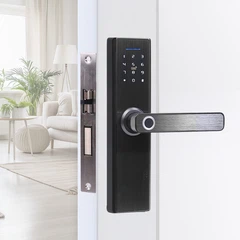


چگونه می توانم کنترل صوتی را برای قفل خاموش صفحه کلید تنظیم کنم؟
Oct 23, 2025
پیام بگذارید
سلام! من تامین کننده قفل های خاموش صفحه کلید هستم و اخیراً سؤالات زیادی در مورد تنظیم کنترل صوتی برای این قفل ها وجود دارد. بنابراین، فکر کردم این پست وبلاگ را جمع آوری کنم تا شما را قدم به قدم در این فرآیند راهنمایی کنم.
چرا کنترل صدا؟
ابتدا اجازه دهید در مورد اینکه چرا ممکن است بخواهید کنترل صوتی را به قفل صفحه کلید خود اضافه کنید صحبت کنیم. کنترل صوتی یک روش بدون دست و راحت برای قفل کردن و باز کردن درب شما ارائه می دهد. چه با دستان پر از مواد غذایی به خانه برگردید یا فقط بخواهید به سرعت خانه خود را بدون کلید زدن یا تایپ کردن کد ایمن کنید، کنترل صوتی می تواند یک تغییر دهنده بازی باشد.
مرحله 1: بررسی سازگاری
قبل از شروع فرآیند راه اندازی، باید مطمئن شوید که قفل خاموش صفحه کلید شما با کنترل صوتی سازگار است. اکثر قفلهای خاموش صفحه کلید هوشمند مدرن از ادغام با دستیارهای صوتی محبوب مانند Amazon Alexa، Google Assistant یا Apple HomeKit پشتیبانی میکنند.
ما طیف وسیعی از قفل ها را ارائه می دهیم که از کنترل صوتی پشتیبانی می کنند، مانند قفلدرب ورودی الکترونیکی با صفحه کلید. این قفل برای کار یکپارچه با دستیارهای صوتی اصلی طراحی شده است و به شما این امکان را می دهد که متناسب با نیاز خود انتخاب کنید.


مرحله 2: قفل را نصب کنید
اگر قبلاً قفل صفحه کلید خود را نصب نکرده اید، اکنون زمان آن رسیده است که این کار را انجام دهید. فرآیند نصب بسته به مدل ممکن است متفاوت باشد، اما معمولاً شامل برداشتن قفل قدیمی و نصب قفل جدید با استفاده از سخت افزار ارائه شده است.
ماقفل درب Deadbolt صفحه کلید الکترونیکی پایههمراه با دستورالعمل نصب دقیق اگر خودتان با نصب آن راحت نیستید، همیشه می توانید یک قفل ساز حرفه ای استخدام کنید تا این کار را برای شما انجام دهد.
مرحله 3: قفل را به وای فای خود وصل کنید
پس از نصب قفل، باید آن را به شبکه وای فای خانگی خود وصل کنید. این به قفل اجازه می دهد تا با دستیار صوتی شما و سایر دستگاه های خانه هوشمند ارتباط برقرار کند.
برای اتصال قفل به وای فای، مراحل کلی زیر را دنبال کنید:
- برنامه سازنده را روی گوشی هوشمند خود دانلود کنید.
- اگر قبلاً این کار را نکرده اید، برنامه را باز کنید و یک حساب کاربری ایجاد کنید.
- دستورالعمل های درون برنامه را دنبال کنید تا قفل خود را به برنامه اضافه کنید. این معمولا شامل اسکن یک کد QR روی قفل یا وارد کردن یک کد منحصر به فرد است.
- شبکه Wi - Fi خانگی خود را از لیست شبکه های موجود در برنامه انتخاب کنید.
- پس از درخواست رمز عبور Wi - Fi خود را وارد کنید.
مرحله 4: قفل را به دستیار صوتی خود پیوند دهید
اکنون که قفل شما به Wi - Fi متصل است، زمان آن رسیده است که آن را به دستیار صوتی خود پیوند دهید. بسته به اینکه از کدام دستیار صوتی استفاده می کنید، فرآیند پیوند قفل به دستیار صوتی می تواند متفاوت باشد.
آمازون الکسا
- اپلیکیشن الکسا را در گوشی هوشمند خود باز کنید.
- روی نماد «دستگاهها» در پایین - گوشه سمت راست صفحه ضربه بزنید.
- روی نماد "+" در گوشه بالا - سمت راست ضربه بزنید و "Add Device" را انتخاب کنید.
- دسته ای را انتخاب کنید که با قفل شما مطابقت دارد (معمولاً "Locks").
- دستورالعمل های روی صفحه را دنبال کنید تا قفل خود را به الکسا کشف و اضافه کنید.
دستیار گوگل
- برنامه Google Home را در تلفن هوشمند خود باز کنید.
- روی نماد "+" در گوشه بالا - سمت چپ ضربه بزنید و "تنظیم دستگاه" را انتخاب کنید.
- برای افزودن قفل خود به Google Assistant، دستورات را دنبال کنید. ممکن است لازم باشد مارک یا مدل قفل را در برنامه جستجو کنید.
هوم کیت اپل
- برنامه Home را در iPhone یا iPad خود باز کنید.
- روی نماد "+" در گوشه بالا - سمت راست ضربه بزنید و "Add Accessory" را انتخاب کنید.
- کد HomeKit را روی قفل خود اسکن کنید یا کد راه اندازی را به صورت دستی وارد کنید.
- دستورالعمل های روی صفحه را برای تکمیل تنظیمات دنبال کنید.
مرحله 5: کنترل صوتی را تست کنید
هنگامی که قفل خود را به دستیار صوتی خود وصل کردید، نوبت به آزمایش کنترل صوتی می رسد. سعی کنید دستوراتی مانند «قفل کردن درب جلو» یا «باز کردن قفل درب جلو» را به دستیار صوتی خود بگویید. اگر همه چیز به درستی تنظیم شده باشد، قفل شما باید به دستورات پاسخ دهد.
عیب یابی
اگر در طول فرآیند راه اندازی به مشکلی برخورد کردید، در اینجا چند مشکل و راه حل رایج وجود دارد:
قفل توسط دستیار صوتی کشف نمی شود
- مطمئن شوید که قفل به همان شبکه وای فای دستگاه دستیار صوتی شما متصل است.
- بررسی کنید که آیا سیستم عامل قفل به روز است یا خیر. معمولاً می توانید سیستم عامل را از طریق برنامه سازنده به روز کنید.
- سعی کنید قفل را بازنشانی کنید و فرآیند راه اندازی را تکرار کنید.
دستورات صوتی کار نمی کنند
- بررسی کنید که آیا دستیار صوتی به درستی پیکربندی شده است و می تواند شما را به وضوح بشنود.
- مطمئن شوید که قفل در حالتی باشد که بتواند دستورات را دریافت کند (مثلاً در حالت کم مصرف نیست).
- دستگاه دستیار صوتی و قفل را دوباره راه اندازی کنید.
نتیجه گیری
تنظیم کنترل صوتی برای قفل خاموش صفحه کلید یک فرآیند نسبتا ساده است که می تواند راحتی و امنیت خانه شما را تا حد زیادی افزایش دهد. با قفل مناسب و کمی تنظیمات، می توانید قفل درب خود را فقط با صدای خود قفل و باز کنید.
اگر علاقه مند به خرید قفل صفحه کلید با قابلیت کنترل صوتی هستید، ما مجموعه ای عالی از محصولات از جملهDeadbolt صفحه کلید لمسی موتوری قدرتمند. قفل های ما با جدیدترین فناوری طراحی شده اند تا از قابلیت اطمینان و سهولت استفاده اطمینان حاصل کنند.
اگر سوالی دارید یا می خواهید در مورد نیازهای خاص خود صحبت کنید، با ما تماس بگیرید. ما اینجا هستیم تا به شما کمک کنیم قفل مناسب برای خانه خود را پیدا کنید و شما را در فرآیند راه اندازی راهنمایی کنیم.
مراجع
- راهنمای نصب و راه اندازی سازنده برای قفل های بسته بندی صفحه کلید
- اسنادی برای Amazon Alexa، Google Assistant و Apple HomeKit
ارسال درخواست