



چگونه سفتافزار قفل کد صندوق پستی هوشمند را بهروزرسانی کنم؟
Dec 03, 2025
پیام بگذارید
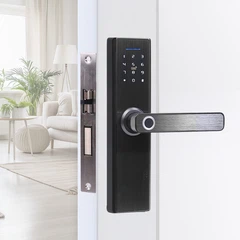
سلام! به عنوان تامین کننده Mailbox Code Locks، اغلب از من در مورد نحوه به روز رسانی سیستم عامل این دستگاه های هوشمند سؤال می شود. بهروزرسانیهای میانافزار بسیار مهم هستند، زیرا میتوانند امنیت را افزایش دهند، ویژگیهای جدیدی اضافه کنند و عملکرد کلی قفل کد صندوق پستی شما را بهبود بخشند. در این وبلاگ، من شما را از طریق روند گام به گام راهنمایی می کنم.
چرا بهروزرسانیهای میانافزار اهمیت دارند؟
قبل از اینکه به فرآیند بهروزرسانی بپردازیم، بیایید در مورد اینکه چرا بهروزرسانیهای سیستمافزار بسیار مهم هستند صحبت کنیم. سیستم عامل را به عنوان مغز قفل کد صندوق پستی خود در نظر بگیرید. نحوه عملکرد قفل، ارتباط با سایر دستگاهها و محافظت از اقلام ارزشمند شما در صندوق پست را کنترل میکند.
با گذشت زمان، سازندگانی مانند ما باگها، آسیبپذیریهای امنیتی را کشف میکنند یا مناطقی را برای بهبود شناسایی میکنند. بهروزرسانیهای میانافزار راه ما برای رفع این مشکلات و بهبود قفل شما هستند. آنها همچنین می توانند ویژگی های جدیدی را معرفی کنند که ممکن است برای شما مفید باشد، مانند ادغام با سیستم های خانه هوشمند یا گزینه های کنترل دسترسی پیشرفته.
آماده شدن برای به روز رسانی
اول از همه، باید مطمئن شوید که آماده به روز رسانی سیستم عامل هستید. با بررسی سازگاری بهروزرسانی میانافزار با مدل خاص قفل کد صندوق پست خود شروع کنید. معمولاً میتوانید این اطلاعات را در وبسایت رسمی ما یا در دفترچه راهنمای کاربر که به همراه قفل شما ارائه شده است، پیدا کنید.
بعد، تمام ابزار و مواد لازم را جمع آوری کنید. شما معمولاً به یک منبع تغذیه پایدار برای قفل نیاز دارید، زیرا فرآیند بهروزرسانی ممکن است کمی طول بکشد و نمیخواهید قطع شود. همچنین، مطمئن شوید که دستگاهی (مانند گوشی هوشمند یا رایانه) دارید که می تواند به قفل متصل شود و به روز رسانی سیستم عامل را دانلود کند.
فرآیند به روز رسانی سیستم عامل گام به گام
مرحله 1: از اطلاعات خود نسخه پشتیبان تهیه کنید
تهیه نسخه پشتیبان از اطلاعات مهم ذخیره شده در قفل، مانند کدهای دسترسی یا تنظیمات کاربر، همیشه ایده خوبی است. به این ترتیب اگر در حین آپدیت مشکلی پیش آمد، به راحتی می توانید قفل خود را به حالت قبلی بازگردانید.
مرحله 2: به روز رسانی سیستم عامل را دانلود کنید
از وب سایت رسمی ما دیدن کنید و به بخش پشتیبانی بروید. به دنبال بهروزرسانی میانافزار برای مدل خاص قفل کد صندوق پستی خود باشید. فایل آپدیت را در دستگاه خود دانلود کنید. مطمئن شوید که آن را در مکانی ذخیره کنید که بتوانید بعداً به راحتی آن را پیدا کنید.
مرحله 3: دستگاه خود را به قفل وصل کنید
بسته به نوع قفلی که دارید، راه های مختلفی برای اتصال دستگاه به آن وجود دارد. برخی از قفل ها از اتصال بلوتوث پشتیبانی می کنند، در حالی که برخی دیگر ممکن است به اتصال سیمی نیاز داشته باشند. برای برقراری ارتباط بین دستگاه خود و قفل، دستورالعملهای کتابچه راهنمای کاربر را دنبال کنید.
مرحله 4: به روز رسانی سیستم عامل را به قفل منتقل کنید
هنگامی که دستگاه شما به قفل وصل شد، فایل بهروزرسانی میانافزار را در دستگاه خود باز کنید. برای انتقال بهروزرسانی به قفل، دستورالعملهای روی صفحه را دنبال کنید. این فرآیند ممکن است چند دقیقه طول بکشد، بنابراین صبور باشید و آن را قطع نکنید.
مرحله 5: به روز رسانی سیستم عامل را نصب کنید
پس از اینکه فایل آپدیت به قفل منتقل شد، قفل به طور خودکار فرآیند نصب را آغاز می کند. برخی از نشانگرهای پیشرفت را روی قفل یا دستگاه خود خواهید دید. صبر کنید تا نصب کامل شود. این می تواند از چند دقیقه تا نیم ساعت، بسته به اندازه به روز رسانی، طول بکشد.
مرحله 6: به روز رسانی را تأیید کنید
پس از اتمام نصب، بررسی کنید که آیا به روز رسانی سیستم عامل موفقیت آمیز بوده است یا خیر. می توانید این کار را با بررسی تنظیمات قفل یا با آزمایش عملکرد آن انجام دهید. اگر به نظر می رسد همه چیز خوب کار می کند، تبریک می گویم! شما با موفقیت سیستم عامل قفل کد صندوق پستی خود را به روز کردید.


عیب یابی مسائل رایج
گاهی اوقات، همه چیز آنطور که ما دوست داریم پیش نمی رود. در اینجا برخی از مشکلات رایجی که ممکن است در طول فرآیند به روز رسانی سیستم عامل با آنها روبرو شوید و نحوه رفع آنها آورده شده است:
مشکلات اتصال
اگر در اتصال دستگاه خود به قفل مشکل دارید، مطمئن شوید که قفل روشن است و در حالت جفت شدن است. تنظیمات بلوتوث دستگاهتان را بررسی کنید و مطمئن شوید که روی حالت قابل شناسایی تنظیم شده است. همچنین میتوانید قفل و دستگاه خود را مجدداً راهاندازی کنید و سپس دوباره سعی کنید وصل شوید.
به روز رسانی انجام نشد
اگر بهروزرسانی میانافزار انجام نشد، بررسی کنید که آیا اتصال اینترنت پایداری دارید یا خیر. اتصال ضعیف یا قطع شده میتواند باعث خرابی بهروزرسانی شود. همچنین میتوانید فایل بهروزرسانی را دوباره دانلود کرده و فرآیند بهروزرسانی را تکرار کنید. اگر مشکل همچنان ادامه داشت، برای راهنمایی بیشتر با تیم پشتیبانی مشتری ما تماس بگیرید.
قفل پاسخ نمی دهد
اگر قفل پس از بهروزرسانی دیگر پاسخ نمیدهد، سعی کنید آن را به تنظیمات کارخانه بازنشانی کنید. این معمولاً با پیروی از دستورالعملهای راهنمای کاربر قابل انجام است. پس از تنظیم مجدد، دوباره فرآیند به روز رسانی سیستم عامل را امتحان کنید.
سایر محصولات مرتبط
ما علاوه بر قفل های کد صندوق پستی، طیف وسیعی از قفل های با کیفیت بالا را نیز ارائه می دهیم. به عنوان مثال، اگر به دنبال قفلی برای جعبه ابزار خود هستید، ما را بررسی کنیدجعبه ابزار قفل دوربین. این طراحی شده است تا امنیت قابل اعتمادی را برای ابزارهای شما فراهم کند.
اگر برای کابینت خود به قفل نیاز دارید، ماقفل کابینت رنگ مشکییک انتخاب عالی است این نه تنها امنیت را ارائه می دهد، بلکه طراحی شیک و مدرنی نیز دارد.
و برای کسانی که به سیلندر قفل بادامک نیاز دارند، ما آن را داریمسیلندر بادامک قفل اروپاییکه به دوام و دقت معروف است.
نتیجه گیری
به روز رسانی سیستم عامل قفل کد صندوق پستی شما یک کار مهم است که می تواند امنیت و عملکرد قفل شما را افزایش دهد. با دنبال کردن مراحل ذکر شده در این وبلاگ، باید بتوانید به راحتی سیستم عامل را به روز کنید.
اگر در مورد فرآیند بهروزرسانی سیستمافزار یا هر یک از محصولات ما سؤالی دارید یا به کمک بیشتری نیاز دارید، در تماس با ما دریغ نکنید. ما اینجا هستیم تا به شما کمک کنیم از قفل کد صندوق پستی و سایر راه حل های قفل حداکثر استفاده را ببرید. خواه صاحب خانه ای باشید که به دنبال ایمن سازی صندوق پستی خود هستید یا صاحب کسب و کاری که به چندین قفل نیاز دارد، ما محصولات و تخصص لازم را برای رفع نیازهای شما داریم. امروز با ما تماس بگیرید تا در مورد نیازهای خود بحثی را شروع کنیم و راه حل های قفل مناسبی را برای خود بیابیم.
مراجع
- راهنمای کاربر قفل کد صندوق پستی
- بخش پشتیبانی وب سایت رسمی برای محصول - اطلاعات خاص
ارسال درخواست